Domain die-vorsorge.de kaufen?
Wir ziehen mit dem Projekt
die-vorsorge.de um.
Sind Sie am Kauf der Domain
die-vorsorge.de interessiert?
domain@kv-gmbh.de · 0541-91531010
Domain die-vorsorge.de kaufen?
Wie kann ich eine Webcam als Standard-Webcam einstellen?
Um eine Webcam als Standard-Webcam einzustellen, musst du zuerst sicherstellen, dass die Webcam korrekt an deinen Computer angeschlossen ist. Dann öffne die Einstellungen deiner Videoanruf- oder Videokonferenz-Software und wähle dort die Webcam aus, die du als Standard verwenden möchtest. In den meisten Fällen kannst du dies unter den Einstellungen für Video oder Kamera tun. **
Wie kann man die Sicherheit der eigenen Online-Webcam verbessern? Wie kann man die Bildqualität einer Online-Webcam optimieren?
Um die Sicherheit der eigenen Online-Webcam zu verbessern, sollte man regelmäßig die Software aktualisieren, ein sicheres Passwort verwenden und die Webcam nur bei Bedarf einschalten. Um die Bildqualität einer Online-Webcam zu optimieren, sollte man sicherstellen, dass die Linse sauber ist, ausreichend Licht vorhanden ist und die Einstellungen der Webcam entsprechend angepasst werden. Außerdem kann man durch den Kauf einer hochwertigen Webcam die Bildqualität deutlich verbessern. **

Ähnliche Suchbegriffe für 3GO-Webcam-3GO-WC1080P21
Top-Angebote
Produkte zum Begriff 3GO-Webcam-3GO-WC1080P21:
-
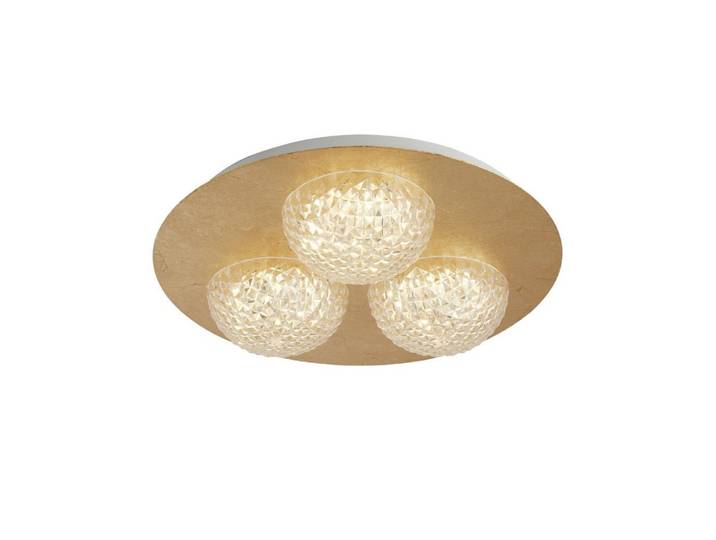
Deckenleuchte Celestia 3-Licht-Gold Searchlight - 32511-3GO<p>Die <strong>Deckenleuchte Celestia</strong> von <strong>Searchlight</strong> vereint elegantes Design mit funktionaler Beleuchtung. Diese stilvolle Leuchte ist aus hochwertigem <strong>Metal</strong> gefertigt und besticht durch ihre edle <strong>goldene Farbe</strong>, die jedem Raum einen Hauch von Luxus verleiht. Mit einem Durchmesser von <strong>35 cm</strong> und einer Höhe von <strong>7,7 cm</strong> ist sie ideal für die Deckenmontage in Wohnräumen, Fluren oder Büros geeignet.</p><p>Die <strong>Celestia Deckenleuchte</strong> überzeugt nicht nur durch ihre ansprechende Optik, sondern auch durch ihre vielseitige Einsetzbarkeit. Sie fügt sich harmonisch in verschiedene Einrichtungsstile ein, sei es modern, klassisch oder glamourös. Die sanfte Lichtverteilung sorgt für eine angenehme Atmosphäre und beleuchtet den Raum gleichmäßig.</p><p>Mit der <strong>Celestia</strong> Deckenleuchte erhältst du nicht nur ein funktionales Lichtobjekt, sondern auch ein stilvolles Dekorationselement, das deinem Zuhause einen besonderen Akzent verleiht. Setze auf Qualität und Design mit dieser einzigartigen Leuchte von <strong>Searchlight</strong>.</p>84,97 €*Versand: 5,95 €Sichere Weiterleitung zum Anbieter

-
Wie kann man die Sicherheit im Webcam-Chat gewährleisten?
1. Verwende eine vertrauenswürdige Plattform mit sicheren Verschlüsselungstechnologien. 2. Teile keine persönlichen Informationen oder sensiblen Daten im Chat. 3. Aktiviere die Datenschutzeinstellungen und blockiere unerwünschte Nutzer. **
-
Warum flackert die Webcam?
Es gibt mehrere mögliche Gründe, warum eine Webcam flackern kann. Es könnte ein Problem mit der Verbindung oder den Treibern der Webcam geben. Es könnte auch an einer schlechten Beleuchtung oder einer niedrigen Bildwiederholrate liegen. Es ist ratsam, die Webcam-Treiber zu aktualisieren und sicherzustellen, dass die Beleuchtung ausreichend ist, um das Flackern zu minimieren. **
-
Ist die Webcam spiegelverkehrt?
Das hängt von der Einstellung der Webcam ab. Einige Webcams können so eingestellt werden, dass das Bild spiegelverkehrt angezeigt wird, während andere dies nicht tun. Es ist möglich, die Einstellungen der Webcam zu überprüfen und gegebenenfalls anzupassen, um das Bild korrekt anzuzeigen. **
-
Blockiert YouCam die Webcam?
Nein, YouCam ist eine Software, die die Funktionen der Webcam erweitert und verschiedene Effekte und Filter bietet. Es blockiert die Webcam nicht, sondern ermöglicht es dem Benutzer, sie auf kreative Weise zu nutzen. **
Wie Webcam einschalten?
Um deine Webcam einzuschalten, musst du zuerst sicherstellen, dass sie ordnungsgemäß an deinen Computer angeschlossen ist. Danach öffne die Einstellungen deines Computers und suche nach den Kameraeinstellungen. Dort kannst du die Webcam aktivieren und möglicherweise auch die Einstellungen anpassen. Vergewissere dich, dass keine anderen Programme die Kamera bereits verwenden, da dies zu Konflikten führen kann. Wenn du immer noch Probleme hast, die Webcam einzuschalten, überprüfe die Treiber deiner Kamera und aktualisiere sie gegebenenfalls. **
Wie kann ich eine externe Webcam anstelle der internen Webcam verwenden?
Um eine externe Webcam anstelle der internen Webcam zu verwenden, müssen Sie die Treiber und die Software der externen Webcam auf Ihrem Computer installieren. Schließen Sie dann die externe Webcam an einen USB-Anschluss an und öffnen Sie die Webcam-Software. In den Einstellungen der Webcam-Software können Sie auswählen, welche Kamera verwendet werden soll, und die externe Webcam auswählen. **
Top-Angebote
Produkte zum Begriff 3GO-Webcam-3GO-WC1080P21:
-
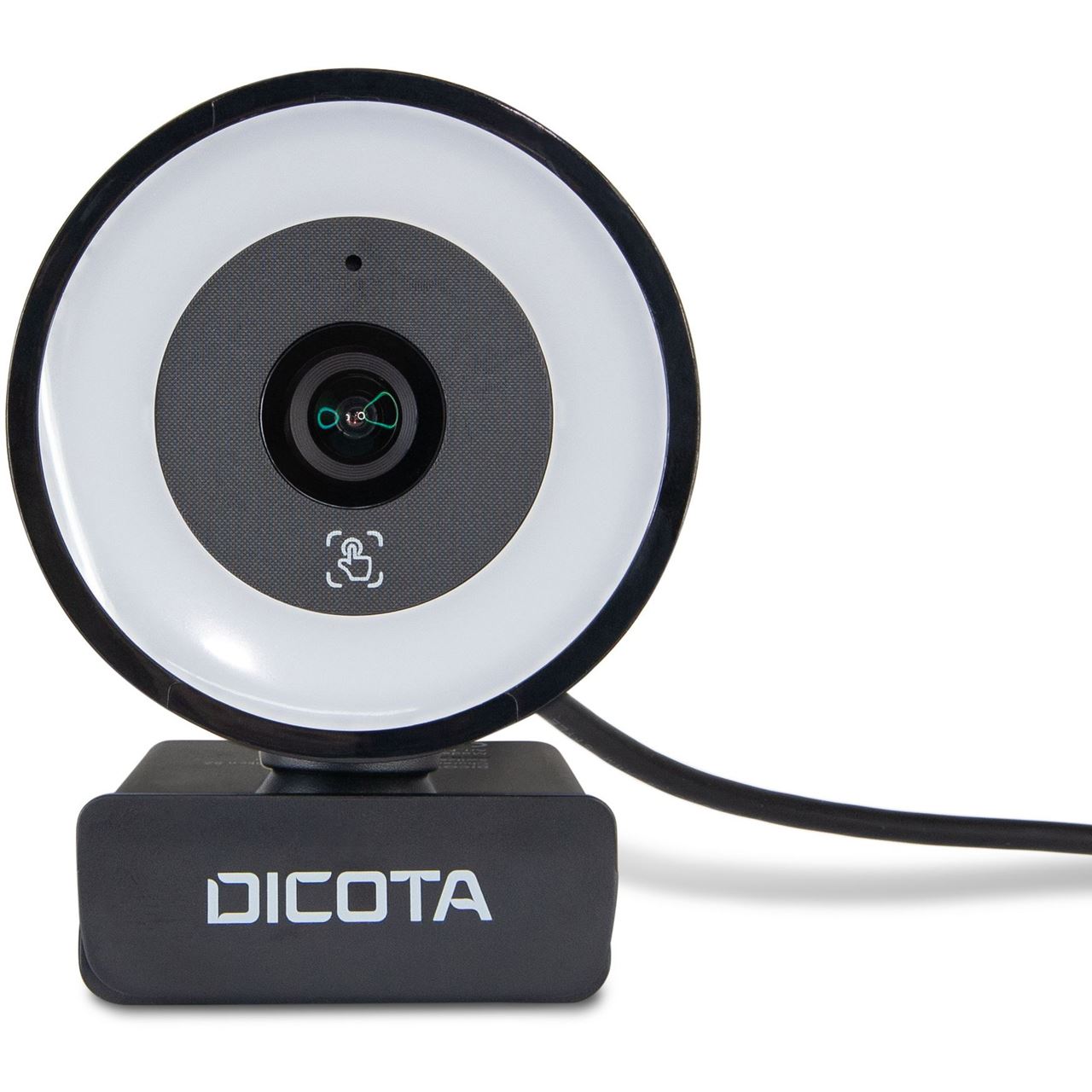
3GO Webcam 3GO (WC1080P21) USB-Webcam Schwarz 1080P - Hochauflösend für VideoanrufeDie 3GO WC1080P21 ist eine USB-Webcam mit hoher Auflösung, die entwickelt wurde, um die Anforderungen der visuellen Kommunikation in privaten, Bildungs- oder professionellen Umgebungen zu erfüllen. Sie bietet eine Full-HD-Auflösung von 1080p (1920×1080 Pixel) mit 30 fps, was ein scharfes und flüssiges Bild bei Videoanrufen, Aufnahmen oder Live-Übertragungen ermöglicht. Sie verfügt über ein integriertes omnidirektionales Mikrofon, das den Ton klar und ohne zusätzliche Peripheriegeräte aufnimmt. Der Anschluss erfolgt über USB 2.0, sie ist Plug & play (ohne Treiber) und mit den wichtigsten Betriebssystemen und Videokonferenzplattformen kompatibel. Ihr kompaktes Design mit verstellbarem Clip und drehbarem Standfuß ermöglicht eine einfache Montage an Monitoren, Laptops oder flachen Oberflächen und passt sich jeder Arbeits- oder Lernumgebung an. Video in echter High Definition: Full-HD-1080p-Auflösung für schärfere und professionellere Videokonferenzen. Integriertes Mikrofon und vielseitiges Design: klare Audioaufnahme mit einfacher Befestigung an jedem Gerät. Sofortige, unkomplizierte Installation: kompatibel mit Windows, macOS, Linux und den meistgenutzten Plattformen.TECHNISCHE DATENMarke und Modell Marke: 3GO Modell: WC1080P21 Video Auflösung: Full HD 1080p (1920 × 1080 Pixel) Bildrate: 30 fps Sensor: hochwertiger CMOS-Sensor Sichtfeld: 90° (ca.) Fokus: Fest Automatischer Weißabgleich und Belichtungssteuerung Audio Integriertes Mikrofon Omnidirektionale Aufnahme Aufnahmereichweite: bis zu 3 Meter Verbindung Typ: USB 2.0 Plug & Play (keine Treiber erforderlich) Kabellänge: ~1,5 m Kompatibilität Windows 7 / 8 / 10 / 11 macOS Linux Anwendungen: Zoom, Microsoft Teams, Skype, Google Meet, OBS, Discord, usw. Montage Verstellbarer Clip für Bildschirme und Laptops Stabile Basis für Schreibtische Manuelle Drehung (horizontal und vertikal) Abmessungen und Gewicht Abmessungen: ~9 × 3 × 3 cm Gewicht: ~90 g4,90 €*Versand: 9,82 €Sichere Weiterleitung zum Anbieter
-
Deckenlampe Lara Gold mit Klarglas Searchlight - 11300-3GO<p>Die <strong>Deckenlampe Lara Gold</strong> mit Klarglas von <strong>Searchlight</strong> vereint elegantes Design mit funktionaler Beleuchtung. Diese stilvolle Lampe besticht durch ihre transparente und goldene Farbgebung, die jedem Raum eine luxuriöse Note verleiht. Mit einem Durchmesser von <strong>35 cm</strong> und einer Höhe von <strong>45 cm</strong> ist sie ideal für die Deckenmontage in Wohn- oder Essbereichen geeignet.</p><p>Das hochwertige <strong>Material</strong> aus Metall sorgt nicht nur für Stabilität, sondern auch für eine ansprechende Optik. Die Kombination aus klarem Glas und goldenen Akzenten schafft ein harmonisches Lichtspiel, das sowohl für gemütliche Abende als auch für festliche Anlässe perfekt ist. Der moderne <strong>Designstil</strong> der Deckenlampe passt sich mühelos verschiedenen Einrichtungsstilen an und setzt stilvolle Akzente in deinem Zuhause.</p><p>Die <strong>Lara Gold</strong> Deckenlampe ist nicht nur ein funktionales Lichtobjekt, sondern auch ein echter Blickfang, der das Ambiente deiner Räume aufwertet. Lass dich von der zeitlosen Eleganz dieser Lampe inspirieren und bringe ein Stück Luxus in dein Zuhause.</p>174,00 €*Versand: 0,00 €Sichere Weiterleitung zum Anbieter
-
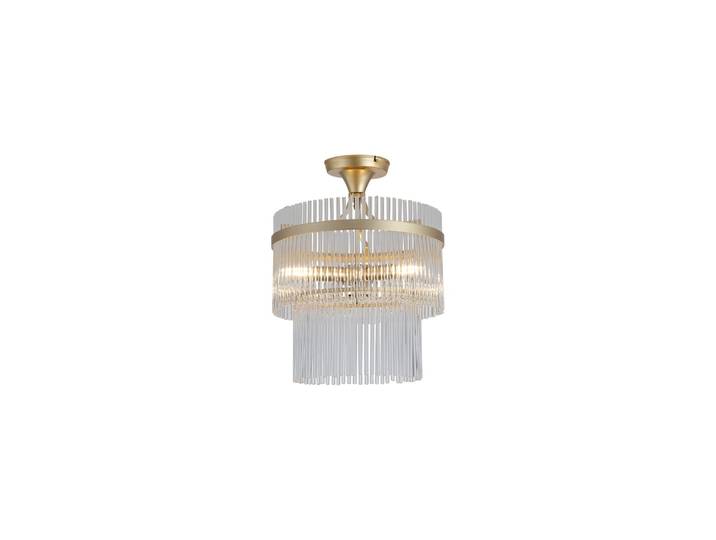
Deckenleuchte Celestia 3-Licht-Gold Searchlight - 32511-3GO<p>Die <strong>Deckenleuchte Celestia</strong> von <strong>Searchlight</strong> vereint elegantes Design mit funktionaler Beleuchtung. Diese stilvolle Leuchte ist aus hochwertigem <strong>Metal</strong> gefertigt und besticht durch ihre edle <strong>goldene Farbe</strong>, die jedem Raum einen Hauch von Luxus verleiht. Mit einem Durchmesser von <strong>35 cm</strong> und einer Höhe von <strong>7,7 cm</strong> ist sie ideal für die Deckenmontage in Wohnräumen, Fluren oder Büros geeignet.</p><p>Die <strong>Celestia Deckenleuchte</strong> überzeugt nicht nur durch ihre ansprechende Optik, sondern auch durch ihre vielseitige Einsetzbarkeit. Sie fügt sich harmonisch in verschiedene Einrichtungsstile ein, sei es modern, klassisch oder glamourös. Die sanfte Lichtverteilung sorgt für eine angenehme Atmosphäre und beleuchtet den Raum gleichmäßig.</p><p>Mit der <strong>Celestia</strong> Deckenleuchte erhältst du nicht nur ein funktionales Lichtobjekt, sondern auch ein stilvolles Dekorationselement, das deinem Zuhause einen besonderen Akzent verleiht. Setze auf Qualität und Design mit dieser einzigartigen Leuchte von <strong>Searchlight</strong>.</p>84,97 €*Versand: 5,95 €Sichere Weiterleitung zum Anbieter
-
Wie kann ich eine Webcam als Standard-Webcam einstellen?
Um eine Webcam als Standard-Webcam einzustellen, musst du zuerst sicherstellen, dass die Webcam korrekt an deinen Computer angeschlossen ist. Dann öffne die Einstellungen deiner Videoanruf- oder Videokonferenz-Software und wähle dort die Webcam aus, die du als Standard verwenden möchtest. In den meisten Fällen kannst du dies unter den Einstellungen für Video oder Kamera tun. **
-
Wie kann man die Sicherheit der eigenen Online-Webcam verbessern? Wie kann man die Bildqualität einer Online-Webcam optimieren?
Um die Sicherheit der eigenen Online-Webcam zu verbessern, sollte man regelmäßig die Software aktualisieren, ein sicheres Passwort verwenden und die Webcam nur bei Bedarf einschalten. Um die Bildqualität einer Online-Webcam zu optimieren, sollte man sicherstellen, dass die Linse sauber ist, ausreichend Licht vorhanden ist und die Einstellungen der Webcam entsprechend angepasst werden. Außerdem kann man durch den Kauf einer hochwertigen Webcam die Bildqualität deutlich verbessern. **
-
Wie kann man die Sicherheit im Webcam-Chat gewährleisten?
1. Verwende eine vertrauenswürdige Plattform mit sicheren Verschlüsselungstechnologien. 2. Teile keine persönlichen Informationen oder sensiblen Daten im Chat. 3. Aktiviere die Datenschutzeinstellungen und blockiere unerwünschte Nutzer. **
-
Warum flackert die Webcam?
Es gibt mehrere mögliche Gründe, warum eine Webcam flackern kann. Es könnte ein Problem mit der Verbindung oder den Treibern der Webcam geben. Es könnte auch an einer schlechten Beleuchtung oder einer niedrigen Bildwiederholrate liegen. Es ist ratsam, die Webcam-Treiber zu aktualisieren und sicherzustellen, dass die Beleuchtung ausreichend ist, um das Flackern zu minimieren. **
Ähnliche Suchbegriffe für 3GO-Webcam-3GO-WC1080P21
-
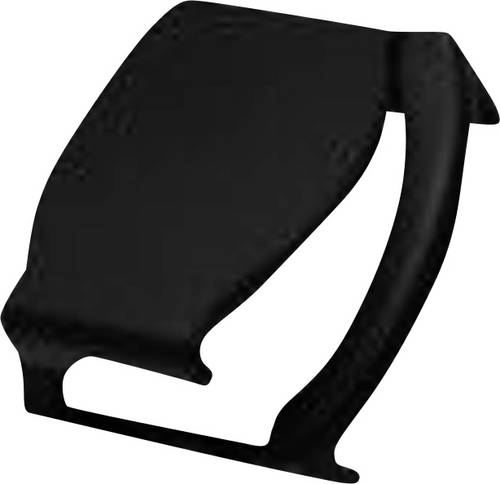
Logitech LOGI C930e Business Webcam Webcam-AbdeckungDiese nach unten klappbare Blende für die Logitech Business-Webcam wird genutzt, um das Objektiv zu schützen und die Privatsphäre und Sicherheit zu gewährleisten, wenn die Webcam nicht genutzt wird.7,15 €*Versand: 5,95 €Sichere Weiterleitung zum Anbieter
-
Ist die Webcam spiegelverkehrt?
Das hängt von der Einstellung der Webcam ab. Einige Webcams können so eingestellt werden, dass das Bild spiegelverkehrt angezeigt wird, während andere dies nicht tun. Es ist möglich, die Einstellungen der Webcam zu überprüfen und gegebenenfalls anzupassen, um das Bild korrekt anzuzeigen. **
-
Blockiert YouCam die Webcam?
Nein, YouCam ist eine Software, die die Funktionen der Webcam erweitert und verschiedene Effekte und Filter bietet. Es blockiert die Webcam nicht, sondern ermöglicht es dem Benutzer, sie auf kreative Weise zu nutzen. **
-
Wie Webcam einschalten?
Um deine Webcam einzuschalten, musst du zuerst sicherstellen, dass sie ordnungsgemäß an deinen Computer angeschlossen ist. Danach öffne die Einstellungen deines Computers und suche nach den Kameraeinstellungen. Dort kannst du die Webcam aktivieren und möglicherweise auch die Einstellungen anpassen. Vergewissere dich, dass keine anderen Programme die Kamera bereits verwenden, da dies zu Konflikten führen kann. Wenn du immer noch Probleme hast, die Webcam einzuschalten, überprüfe die Treiber deiner Kamera und aktualisiere sie gegebenenfalls. **
-
Wie kann ich eine externe Webcam anstelle der internen Webcam verwenden?
Um eine externe Webcam anstelle der internen Webcam zu verwenden, müssen Sie die Treiber und die Software der externen Webcam auf Ihrem Computer installieren. Schließen Sie dann die externe Webcam an einen USB-Anschluss an und öffnen Sie die Webcam-Software. In den Einstellungen der Webcam-Software können Sie auswählen, welche Kamera verwendet werden soll, und die externe Webcam auswählen. **
* Alle Preise verstehen sich inklusive der gesetzlichen Mehrwertsteuer und ggf. zuzüglich Versandkosten. Die Angebotsinformationen basieren auf den Angaben des jeweiligen Shops und werden über automatisierte Prozesse aktualisiert. Eine Aktualisierung in Echtzeit findet nicht statt, so dass es im Einzelfall zu Abweichungen kommen kann. ** Hinweis: Teile dieses Inhalts wurden von KI erstellt.